
如何使用通行密鑰
Hotcoin
分享
目錄
一、什麼是通行密鑰
二、設定通行密鑰前的準備
三、APP端通行密鑰使用教程
四、網頁端通行密鑰使用教程
一、什麼是通行密鑰?
通行密鑰是用來驗證您身分的便利功能,主要用於二次驗證,為您帶來免密碼、免驗證碼的快速登入體驗,同時也為帳號安全帶來最強大的保障。
二、設定通行密鑰前的準備
您可以使用下列裝置建立通行密鑰:
- 手機端創建,安裝使用 iOS 16.0.0 / Android 7.0 或更高版本;
- 電腦端創建,安裝使用 Windows 10 / macOS Ventura 或更高版本;
同時,請使用支援通行密鑰的瀏覽器,如:
- Chrome 109 或更高版本
- Safari 16 或更高版本
- Edge 109 或更高版本
三、APP 端通行密鑰使用教程
1. 建立通行密鑰
1)前往個人中心首頁,選擇「帳號安全」— 在新頁面點選"通行密鑰"右邊的「>」;

2)點選「建立通行密鑰」—「繼續」;繼續建立通行密鑰需要先完成安全驗證,請按您目前已綁定的安全驗證項目完成認證;

3)完成安全驗證後,您可在此裝置上建立通行密鑰;

4)成功建立通行密鑰後,您可以在通行密鑰頁面查看詳情,並修改通行密鑰名稱,以便區分;

💡 下次登入時,您可以選擇使用通行密鑰享受免密登入。
2. 使用密鑰登入
1)進入APP登入頁,輸入你的帳號,點選“下一步”
2)系統將提示您,可使用通行密鑰登入。驗證密鑰後即可免密碼登入,您也可以繼續選擇"使用密碼登入"。

3. 重新命名密鑰
您可以進入個人中心>>帳戶安全性>>通行密鑰,重新命名您的密鑰,以協助您輕鬆識別密鑰。

📝 注意:更改密鑰名稱只會影響Hotcoin密鑰管理頁面。如果您想要直接變更裝置名稱,例如,您可以在Chrome瀏覽器的管理裝置>連結裝置中編輯裝置名稱。
4. 刪除密鑰
- 同帳號不同設備的密鑰上限是10個,如果超過10個您可以刪除任何未使用的密鑰;
- 刪除密鑰可能會降低帳戶或裝置的安全水位。強烈建議在繼續之前考慮相關風險。

💡 小提醒:
- 請您妥善保存、保護和保管您的通行密鑰,若出現遺失、被竊用或可能已遺失時,可以及時聯絡我們;
- 請不要輕易將您的通行密鑰等帳戶登入資訊憑證("密碼")授權給任何第三方或第三方平台使用,以免造成資產損失。
四、網頁端通行密鑰使用教程
1. 建立通行密鑰
1)前往「帳戶安全」—在新頁面點選「通行密鑰」右邊的「未啟用」或「管理」;

2)點選「啟用通行密鑰」—「啟用」;請按您目前已綁定的安全驗證項目完成認證;
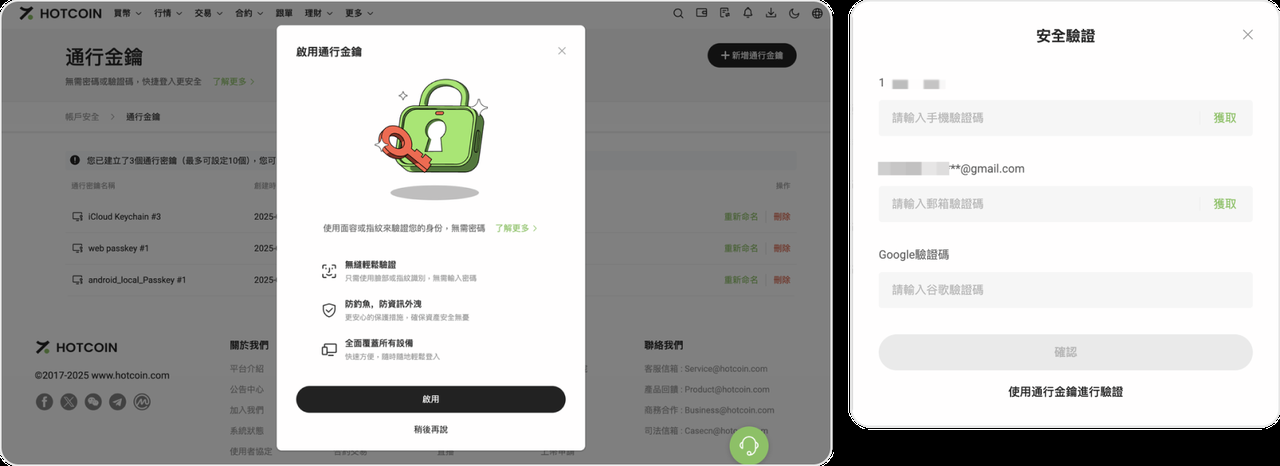
3)完成身份認證後,您可以選擇任意給定方式建立通行密鑰
- 如果您主要使用 iPhone 或 Mac,建議使用 iCloud 鑰匙圈。
- 如果您主要使用 Android 或 Chrome 瀏覽器,推薦使用 Google 密碼管理或 Chrome 個人資料。

4)成功建立通行密鑰後,您可以在通行密鑰頁面查看詳情,並修改通行密鑰名稱,以便區分。
2. 使用密鑰登入
1)進入網頁端登入頁,輸入你的帳號,並點擊「下一步」;
2)系統將提示您,可使用通行密鑰登入。驗證密鑰後即可免密碼登入,您也可以繼續選擇「使用密碼登錄」;

3. 重新命名密鑰
您可以進入個人中心>>帳戶安全性>>通行密鑰,重新命名您的密鑰,以協助您輕鬆識別密鑰。

注意:更改密鑰名稱只會影響Hotcoin密鑰管理頁面。如果您想要直接變更裝置名稱,例如,您可以在Chrome瀏覽器的管理裝置>連結裝置中編輯裝置名稱。
4)刪除密鑰
- 同帳號不同設備的密鑰上限是10個,如果超過10個您可以刪除任何未使用的密鑰;
- 刪除密鑰可能會降低帳戶或裝置的安全性,強烈建議在繼續之前考慮相關風險。
